

TradingView란 무엇인가
Ultra Quant의 6-Layer 엔진이 매매 신호를 내놓더라도, 정확히 언제 진입하고 언제 빠져나올지에 대한 세부 판단까지 전부 대신해주지는 않는다. 추가로 더 들어갈지, 미리 빠져나올지를 그때그때 감으로 정하다 보면 같은 조건에서도 매번 다른 결정을 내리기 쉽다. TradingView는 이 판단을 감이 아니라 미리 정해둔 조건으로 바꾸는 데 쓰는 차트 분석 플랫폼이다. 웹 브라우저에서 바로 열리며, 주식·암호화폐·외환 등 여러 시장의 실시간 차트를 볼 수 있고, 이동평균선·RSI·MACD 같은 지표를 차트 위에 겹쳐 보여주는 기능부터 특정 조건이 충족되면 알려주는 알림 기능까지 갖추고 있다.
TradingView는 거래소가 아니다. 플랫폼 안에서 매수·매도가 직접 체결되지 않으며, 실제 주문은 연동된 거래소 계좌에서 이뤄진다. Ultra Quant의 신호 체계와는 별개로, 체결 타이밍을 스스로 다듬기 위해 트레이더들이 폭넓게 쓰는 범용 도구로 이해하면 된다.
이 글은 TradingView를 처음 쓰는 사람이 원하는 지표를 검색해 차트에 붙이고, 그 지표를 근거로 알림을 걸어두기까지의 과정을 다룬다.
지표와 전략은 어떻게 다른가
검색 모달에는 지표(Indicators)와 전략(Strategies) 탭이 나란히 있다. 이름만 비슷해 보이지만 둘은 하는 일이 다르다.
지표는 이동평균선·RSI·MACD처럼 값을 계산해 차트 위에 그려 보여주는 역할만 한다. 매매를 실행하거나 시뮬레이션하지 않고, 차트 하나에 여러 개를 동시에 겹쳐 적용할 수 있다. 전략은 다르다. 매수·매도 조건이 스크립트 안에 미리 정의돼 있어서, 차트에 적용하면 과거 데이터를 기준으로 그 조건대로 매매했을 때 어떤 결과가 나왔을지를 자동으로 계산해 보여준다. 이 결과가 화면 하단에 뜨는 Strategy Tester다. 지표와 달리 전략은 차트 하나에 한 번에 하나만 실행할 수 있다.
지표 검색해서 붙이고, 값 조정하기
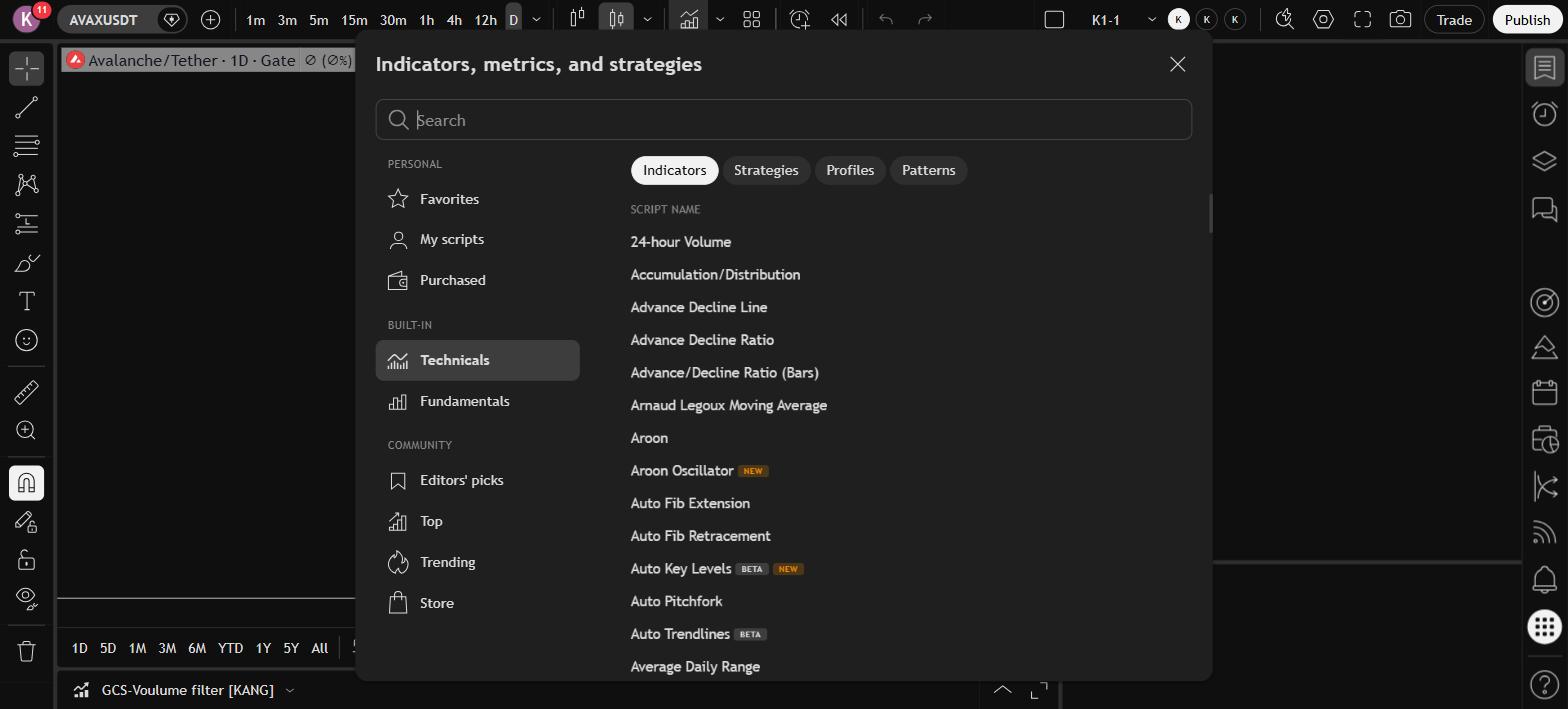
차트 상단 툴바의 “Indicators, metrics, and strategies” 버튼을 누르면 검색 모달이 열린다. 왼쪽에는 세 영역이 있다.
- PERSONAL: 즐겨찾기(Favorites), 직접 만든 스크립트(My scripts), 구매한 지표(Purchased)
- BUILT-IN: 기술적 지표(Technicals), 재무 데이터(Fundamentals)
- COMMUNITY: 에디터 추천(Editor’s picks), 인기(Top), 트렌딩(Trending), 스토어(Store)
검색창에 “RSI”처럼 지표명을 입력하면 이 세 영역을 가로질러 이름이 일치하는 지표가 한 번에 뜨는데, 커뮤니티 지표에는 작성자 이름과 추천수(Boosts)가 함께 표시돼 얼마나 많이 쓰이는 지표인지 가늠할 수 있다. 반대로 왼쪽의 Technicals를 바로 누르면 검색 없이도 이동평균선·거래량·RSI 같은 기본 제공 지표들이 알파벳순으로 나열되고, 이 목록은 지표(Indicators) 외에 전략(Strategies), 프로파일(Profiles), 패턴(Patterns) 탭으로도 나뉘어 있다. 원하는 항목을 클릭하면 그 즉시 현재 차트에 적용된다.
Charts by TradingView
지표를 붙인 뒤 값을 바꾸고 싶다면, 차트 위 지표 이름(레전드) 옆에 뜨는 톱니 모양 Settings 버튼을 누르면 된다. 이 창에는 선 색상·굵기 같은 표시 방식을 바꾸는 Style 탭과, 어떤 타임프레임에서 이 지표를 보여줄지 정하는 Visibility 탭이 항상 있고, 조정 가능한 파라미터가 있는 지표라면 그 값을 바꾸는 Inputs 탭도 함께 뜬다. RSI라면 이 Inputs 탭에서 계산 기간(Length)이나 과매수·과매도 기준선 같은 값을 원하는 대로 바꿀 수 있다.

예시 화면 — TradingView 공식 Charting Library 문서 제공
전략을 적용하면 확인할 수 있는 것
전략을 차트에 적용하면 화면 하단에 Strategy Tester 패널이 뜬다. 전체 손익과 최대 낙폭을 한눈에 보여주는 Overview, 롱·숏을 나눠 세부 통계를 보여주는 Performance, 승패 결과를 분석하는 Trades analysis, 위험 대비 성과를 따지는 Risk/performance ratios, 개별 체결 내역을 표로 보여주는 List of trades까지 다섯 개 탭으로 구성된다. 지표가 “지금 이 값이 얼마인지”를 보여준다면, 전략은 “이 조건대로 과거에 매매했다면 어떤 결과였을지”까지 보여주는 셈이다.
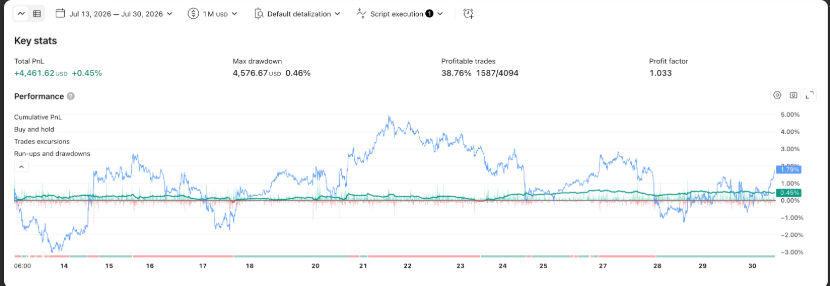
예시 화면 — TradingView 공식 Help Center 제공
알림으로 조건 충족을 알아채기
지표를 붙이는 것만으로는 차트를 계속 들여다봐야 한다는 문제가 그대로 남는다. 이 문제를 해결하는 것이 알림(Alert)이다.
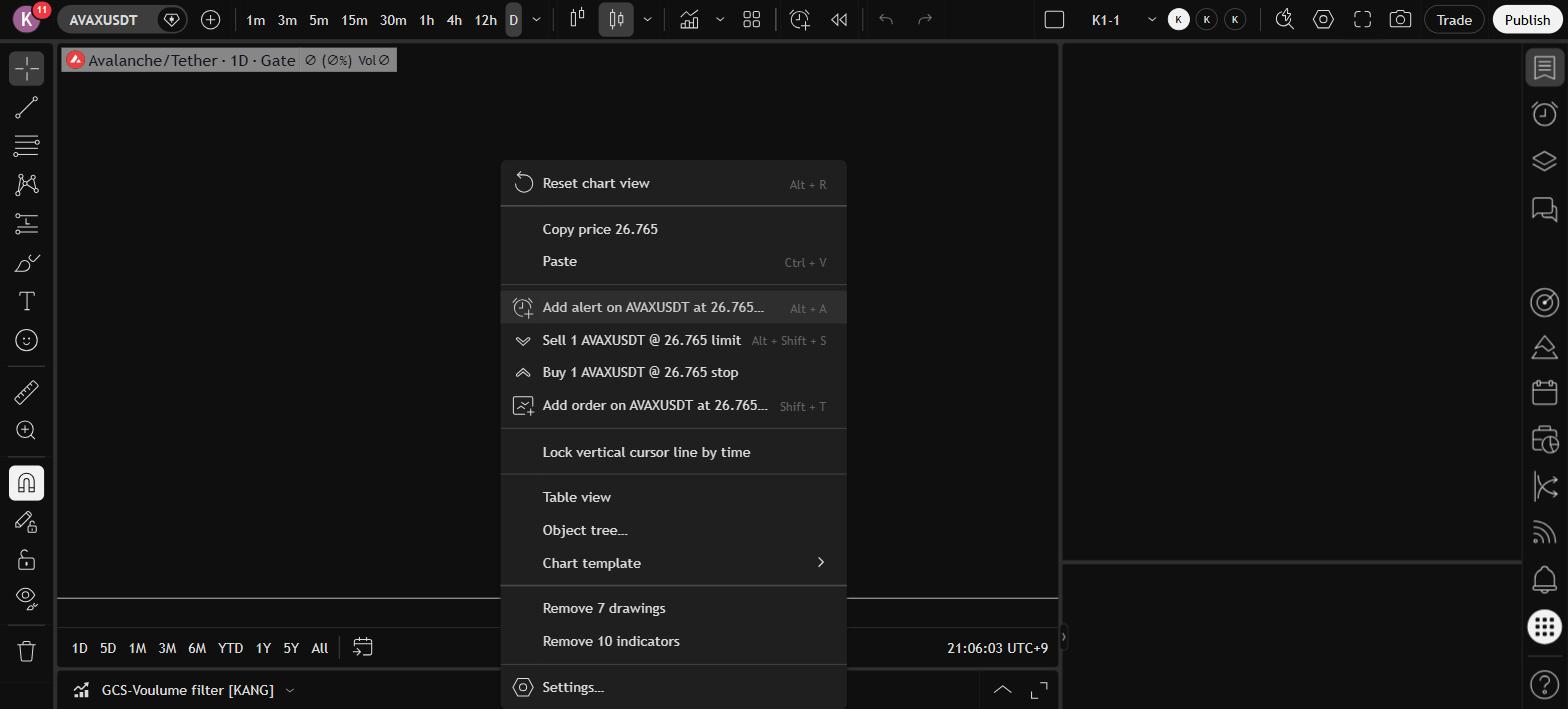
차트 위에서 마우스 오른쪽 버튼을 누르면 뜨는 메뉴에 “Add alert on [심볼] at [가격]…” 항목이 있고(단축키 Alt+A), 여기서 알림을 만들 수 있다. 알림은 단순히 특정 가격에 도달했을 때만이 아니라, 차트에 붙여둔 지표 값의 변화나 직접 정의한 조건, 전략·차트 패턴 시그널까지 감지하도록 설정할 수 있다. 조건이 충족되면 앱 푸시·이메일·소리·웹훅(Webhook) 등 원하는 방식으로 통보받는데, 이 중 웹훅은 조건 충족 신호를 지정한 URL로 곧바로 전달할 수 있어 차트를 계속 켜두지 않아도 된다. 다만 알림을 만든 뒤 지표의 파라미터를 바꾸더라도 기존 알림은 최초 설정값 기준으로 계속 작동한다는 점은 기억해둘 필요가 있다.
Charts by TradingView
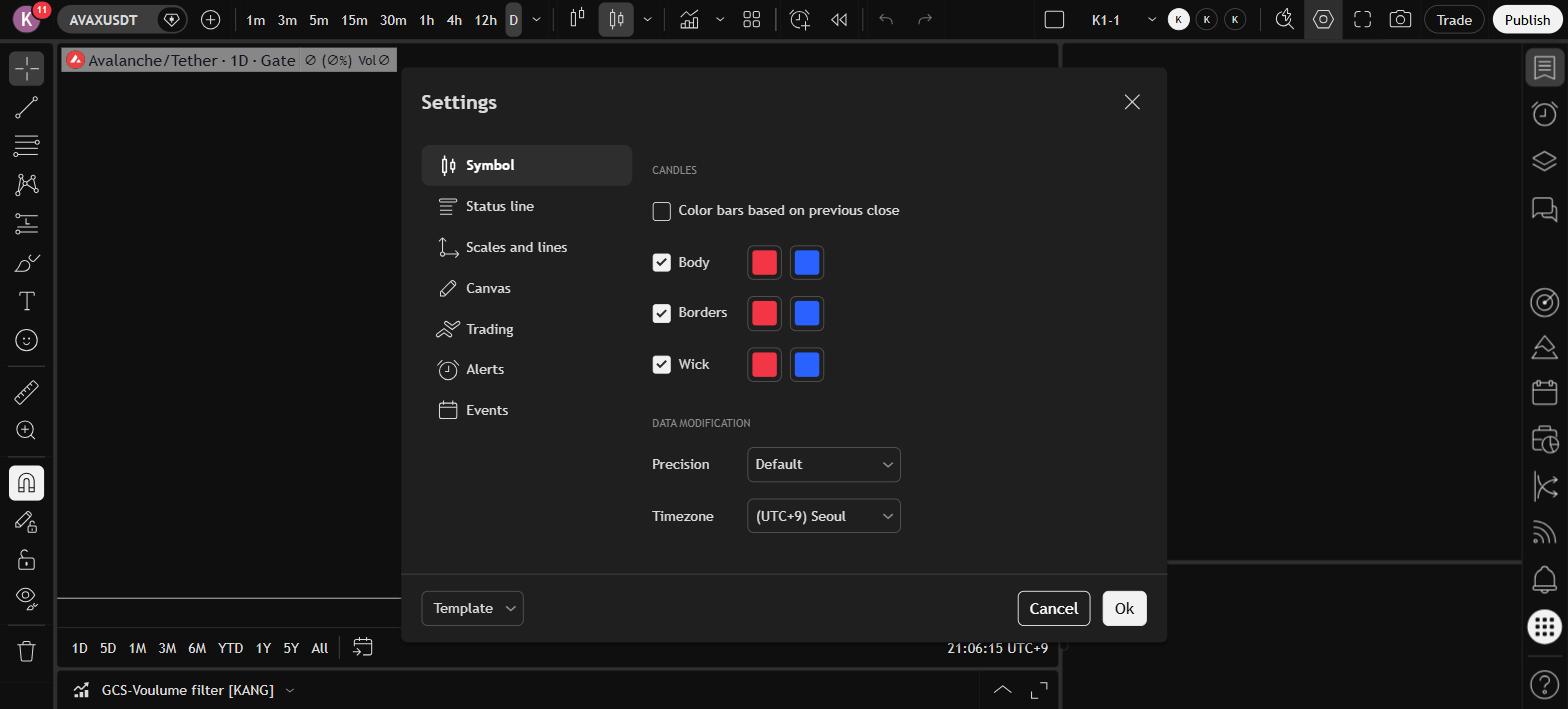
참고로 지표·전략 자체의 Settings와는 별개로, 화면 상단 톱니 모양 아이콘을 누르면 캔들 색상이나 타임존처럼 차트 전체의 표시 방식을 조정하는 Settings 창이 따로 열린다.
Charts by TradingView
정리
TradingView를 지표 매매에 쓰는 과정은 검색으로 원하는 지표나 전략을 찾아 차트에 붙이고, 필요하면 Inputs에서 값을 조정하고, 전략이라면 Strategy Tester로 그 조건의 과거 성과까지 확인한 뒤, 알림을 걸어 조건이 충족되는 순간을 놓치지 않는 흐름으로 요약된다. 이렇게 만들어둔 조건과 알림은 이어지는 인기 지표 시리즈에서 다룰 개별 지표들에도 그대로 적용된다.
TradingView
이 글에서 다룬 지표·알림 기능은 TradingView 공식 파트너 링크로도 가입할 수 있습니다.
※ 이 링크는 Ultra Quant의 TradingView 공식 파트너 링크입니다.